韓国でeSIMがつながらない?iPhone・Androidの対処法
情報確認日: | 対象:韓国到着後、購入した旅行用eSIMでネットが使えない人
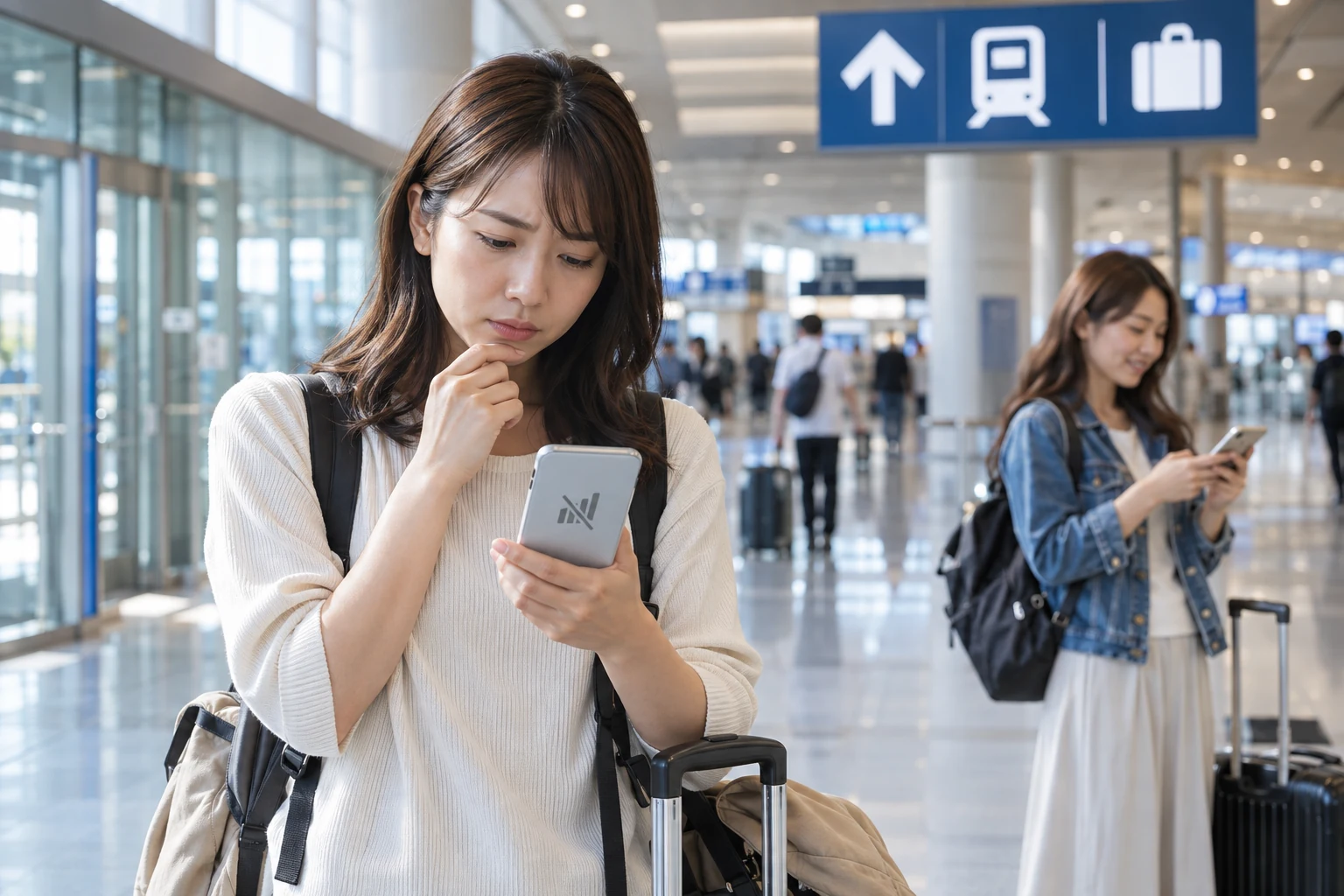
先に結論
eSIMは削除せず、「データ通信に使う回線」→「購入先が指定するローミング設定」→「機内モードの切り替え・再起動」の順に確認してください。直らなければ、購入したプランの対象国・利用期間・残量を確認し、購入先のサポートへ進みます。
まずは空港や宿泊先の案内で利用できるWi-Fiにつなぎ、購入時のメールやアプリを開きましょう。商品によって再インストールできないため、最初から削除してやり直すのは避けてください。
「eSIMを入れたのに、仁川空港で地図が開かない」という時に、確認する場所を順番にまとめました。まだ購入前なら、韓国旅行のeSIMの選び方を先に確認してください。
まず、どこで止まっているかを見る
設定のSIM一覧を開き、今回購入した韓国用eSIMがあるか確認します。「主回線」「副回線」「旅行」などの表示名だけでは判別できない時は、購入アプリやメールの回線情報と照合してください。
| 今の状態 | 最初にすること |
|---|---|
| SIM一覧に韓国用eSIMがない | 購入が済んでいても、端末への追加が終わっていない可能性があります。Wi-Fiにつなぎ、購入先のインストール手順を確認します。 |
| 韓国用eSIMがあるが「圏外」「SOS」など | その回線がオンかを確認し、データ通信用に選びます。その後、購入先のローミング設定と再接続を確認します。 |
| 4G・5Gなどが出るがネットが使えない | 表示だけで判断せず、データ通信に韓国用eSIMが選ばれているか確認します。次にローミング、残量・期限、必要な場合はAPNを確認します。 |
2回線を使っている場合、画面上の電波表示がどちらの回線なのかも確認してください。eSIMを追加したことと、データ通信に選んだことは別です。
1.ネットに使う回線を韓国用eSIMにする
韓国用eSIMの回線をオンにしたうえで、モバイルデータ通信にも、そのeSIMを指定します。回線をオンにするだけでは、ネットに使う回線が日本のままの場合があります。
iPhoneの場合
- 「設定」→「モバイル通信」→韓国用eSIMを開き、「この回線をオンにする」をオンにします。
- 「モバイル通信」に戻り、「モバイルデータ通信」→韓国用eSIMを選びます。
- 日本の回線へ自動で切り替わらないよう、表示されている場合は「モバイルデータ通信の切替を許可」をオフにします。
表示名はiOS・契約によって異なります。回線が見つからない場合は、購入先の追加手順を確認してください。
Androidの場合
機種によって画面が違います。設定内で「SIM」「モバイルデータ」を探し、韓国用eSIMの有効化とデータ通信用の指定を確認します。
Google Pixelの例
「設定」→「ネットワークとインターネット」→「SIM」。韓国用eSIMを有効にし、「モバイルデータ」をオンにして、データ通信に使うSIMを韓国用eSIMにします。
Galaxyの例
「設定」→「接続」→「SIMマネージャー」。韓国用eSIMをオンにし、「モバイルデータ」またはデータ通信用の優先SIMを確認します。「接続」→「データ使用量」のモバイルデータもオンか確認してください。
「自動データ切り替え」「データの切り替え」などがある場合、日本の回線へ切り替わらないよう設定を確認します。韓国用eSIMだけで通信を確かめる時は、この自動切り替えをオフにします。名称や機能は機種によって異なります。
2.ローミングは「購入したeSIMの指定」を確認する
旅行用eSIMには、データローミングをオンにして使う商品があります。例えばWorld eSIMの公式FAQは、対象eSIMの回線とデータローミングをオンにするよう案内しています。
ただし、すべての韓国用eSIMを一律にオンにするのではなく、購入メール・アプリの設定案内に合わせてください。操作する回線を間違えないよう、設定画面で韓国用eSIMを選んでから変更します。
日本の回線と混同しないでください。日本の海外データプランを使う予定がなければ、日本の回線のデータローミングはオフにします。これは通話・SMSの料金まで防ぐ設定ではありません。日本の番号も使う場合は、契約先の海外利用条件を確認してください。
Androidではローミング設定の場所や回線ごとの設定可否が異なります。どちらの回線に適用されるか分からない場合は、機種と購入先の案内を確認してから変更してください。
3.設定後は再接続し、Wi-Fiを切って試す
- 機内モードがオンならオフにします。iPhoneでは、機内モードをオン→オフに切り替える方法もAppleが案内しています。
- 改善しなければ、端末を再起動します。iPhoneは、韓国用eSIMの回線だけをいったんオフ→オンにする方法もあります。
- 設定を終えたらWi-Fiを一時的にオフにし、ブラウザでページを新しく開くことで、モバイル通信が使えるか確認します。つながらなければ、調べたり問い合わせたりするためにWi-Fiを戻します。
Webページは開くのに地図アプリだけ動かない時は、通信全体の問題とは分けて確認します。韓国で使う地図は、地図・乗換アプリの使い分けも参考にしてください。
Wi-Fiを切って確かめるのは、Wi-Fiで表示できたことをeSIMの復旧と取り違えないためです。World eSIMは、自社回線だけでの確認方法も案内しています。
4.まだつながらなければ、プランと購入先の手順を確認する
購入メールやアプリで、次の項目を確認してください。
- 対象国:今回のプランに韓国が含まれているか。
- 利用期間:開始条件を満たしているか、期限を過ぎていないか。
- データ残量:使い切っていないか。商品によって、停止・速度制限の扱いが違います。
- APN・接続先:購入先から手動設定の指定があるか。
APNは、ネット接続に使う設定です。指定がある時だけ、購入した商品の公式案内にある値を入力します。機種や商品によって自動設定される場合もあるため、他社の記事にある値をそのまま入れたり、通信会社を手当たり次第に選んだりするのは避けましょう。
iPhoneで日本の格安SIM用の設定が関係することもありますが、APN構成プロファイルの削除は購入先へ確認してからにします。トリファの公式案内は基本的に削除不要とし、例外はサポートと確認するよう案内しています。eSIM本体の削除とは別の操作です。
初期化やネットワーク設定のリセットも、この確認順では急いで行わず、購入先・端末メーカーの案内に沿って進めてください。
解決しない時の問い合わせ文
購入先の公式アプリやメールにあるサポート窓口へ、次の内容を送ると状況を伝えやすくなります。エラー画面と回線設定のスクリーンショットも用意しましょう。
注文番号:[番号]
端末・OS:[機種名/iOSまたはAndroidのバージョン]
現在地:[仁川空港など]
表示・エラー:[圏外/SOS/4G・5Gは出るがネット不可/エラー文]
確認済み:[韓国用回線をオン、データ通信に選択、指定のローミング設定、再起動など]
プランの利用期間・残量:[確認できた内容]
eSIMは削除していません。次に必要な設定を教えてください。
どうしてもすぐ直らず移動する場合は、Wi-Fiが使える間にホテル名・住所と移動手順を保存してください。仁川空港からソウルへの行き方も確認できます。
よくある疑問
日本で追加した時に圏外だったら、失敗?
韓国だけで使うプランは、日本で通信できないことがあります。追加済みかどうかと、通信できる国・開始条件を分けて確認してください。到着前の表示だけで削除しないようにしましょう。
ネットは使えるのに、普通の電話ができません
データ通信専用プランなら、電話番号を使った通話ができない場合があります。例えばトリファは電話番号付きプランを提供していないと案内しています。まず購入した商品の通話・SMS対応を確認してください。 困った時の連絡方法は、韓国旅行のトラブル・緊急時ガイドでも整理しています。
誤ってeSIMを削除してしまいました
購入先へ再設定・再発行の可否を確認してください。同じQRコードで戻せるとは限りません。World eSIMは、削除後は再インストールできないと案内しています。
つながったら、移動の準備へ
まず地図・乗換アプリで行き先を確認。地下鉄の方向や改札で迷ったら、ソウルの地下鉄で反対方向に乗った時の戻り方へ進めます。
通信以外の準備も含めて見直すなら、韓国旅行の完全チェックリストで、入国・支払い・移動をまとめて確認してください。